
Notary Photo Maker Guide
Notary photo ka ek universal size assume na karein. Form ya receiving office ki stated dimensions ko tool mein set karein.
Official tool URL: akprinthub.com/en/service/notary-photo-maker
Notary photo ka size kaise choose karein?
Form ya receiving office ka required width/height use karein. State/UT selection sirf reference hai; usse government-approved size automatically select nahi hota.
Tool ke screenshots
Actual tool screens aur available demo workflows neeche diye hain. Screenshot par click karke full size mein dekhein. Har caption mein screen ka context diya gaya hai; current interface ya plan details badal sakti hain.
Before you start
Source file ko pehle dekh lena baad ki galti aur rework dono kam karta hai.
- Required width aur height written form se note karein.
- Centimetres hon to 10 se multiply karke millimetres banayein.
- Single photo chahiye ya copies, pehle decide karein.
- Original portrait aur suitable paper ready rakhein.
How to use this tool
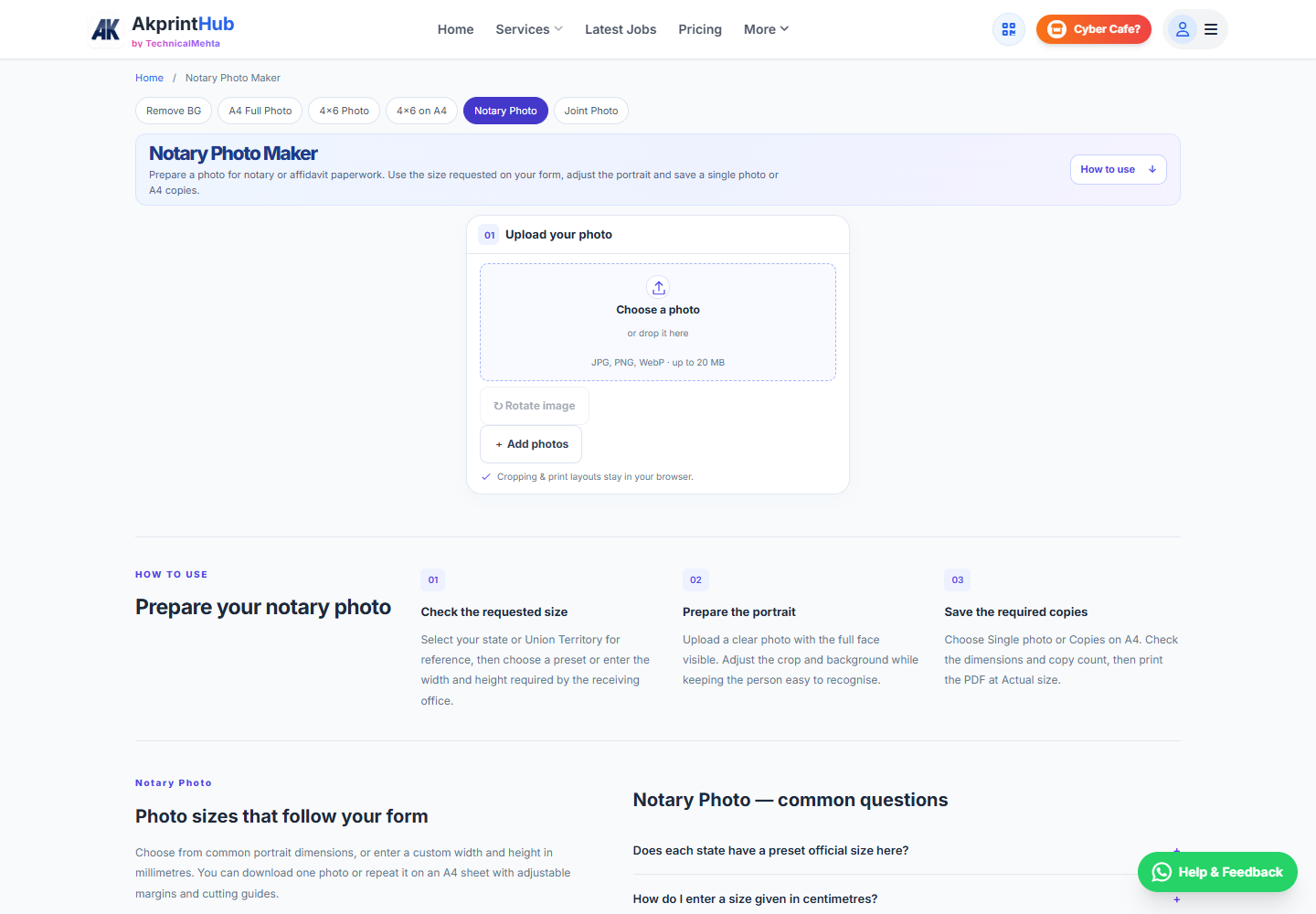
Photo upload karein
Clear JPG, PNG ya WebP choose karein. Full face visible rahe; original file use karein.
State aur photo size set karein
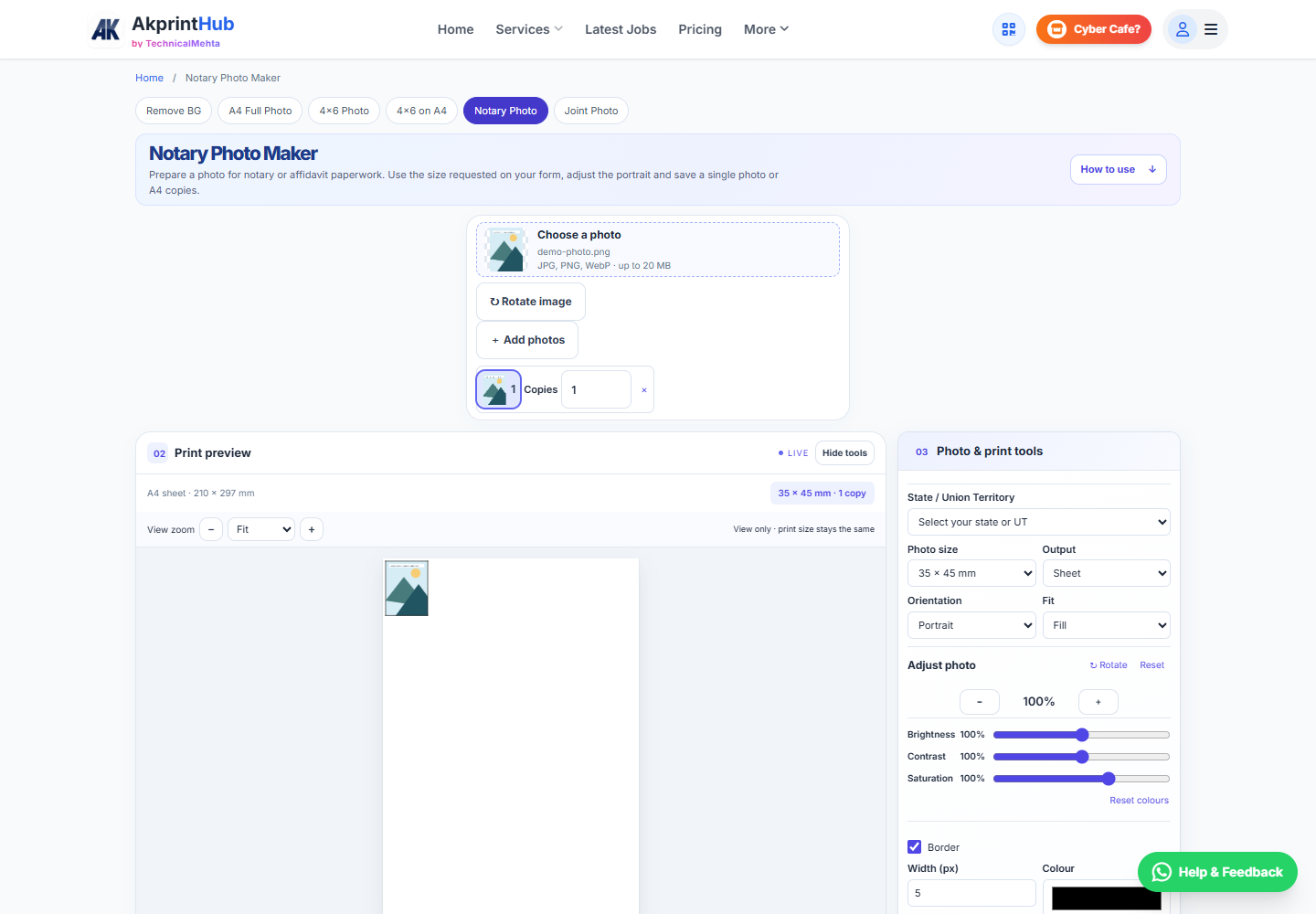
State / Union Territory ko reference ke liye choose karein. Photo size mein requested preset ya Custom width/height millimetres mein enter karein.
Single photo ya sheet choose karein
Output mein single photo ya sheet select karein. Multiple copies ke liye A4 sheet, copies, margins aur gaps set karein.
Crop aur image check karein
Orientation aur Fill/Whole photo set karein. Brightness/contrast adjust karein. Optional background removal/retouch use karne se pehle intended document ki requirements check karein.
Preview, download aur measure karein
PDF/JPG save karein; sheet print mein A4 aur Actual size rakhein. Pehli printed photo ruler se measure karke copies use karein.
Requested photo size ko accurately kaise enter karein?
Form par centimetre mein size ho to millimetre mein convert karein: 3.5×4.5 cm ko 35×45 mm enter kiya jata hai. State ya document name ko universal size standard na samjhein; written requirement final hai.
A4 sheet banne ke baad printer mein Fit to page off rakhein. Pehli photo ko ruler se measure karke hi baaki copies cut karein, kyunki printer scaling correct digital layout ko bhi badal sakti hai.
- cm-to-mm conversion checked
- Written requirement retained
- Printed size measured
Check before download or print
- Photo dimensions written requirement ke saath match hain.
- Crop mein head aur shoulders sahi hain.
- Copies count aur paper sahi hain.
- Printed dimensions ruler se verify kiye hain.
Common mistakes
- State selection ko official size approval samajhna.
- Photo dimensions aur paper size mix karna.
- cm ko mm field mein bina convert kiye likhna.
- Actual size ke bajay Fit to page print karna.
Questions users usually ask
State choose karte hi correct official size milta hai?
Nahi. State list reference hai. Apne form ka requested size use karein.
3.5×4.5 cm ko kaise enter karein?
35×45 mm enter karein.
Multiple small photos A4 par print kar sakte hain?
Haan. Sheet output choose karke copies, margin aur gap set karein; preview capacity check karein.