
Joint Photo Maker Guide
Ek existing together-photo crop karein ya do separate portraits ka background remove karke common frame mein place karein.
Official tool URL: akprinthub.com/en/service/joint-photo-maker
Joint photo ka current workflow kya hai?
Together photo ya two portraits choose karein, background choices set karein, Create joint photo chalayein aur Arrange people se placement check karein. Default photo 50×40 mm hai; paper aur copy count separately set hote hain.
Tool ke screenshots
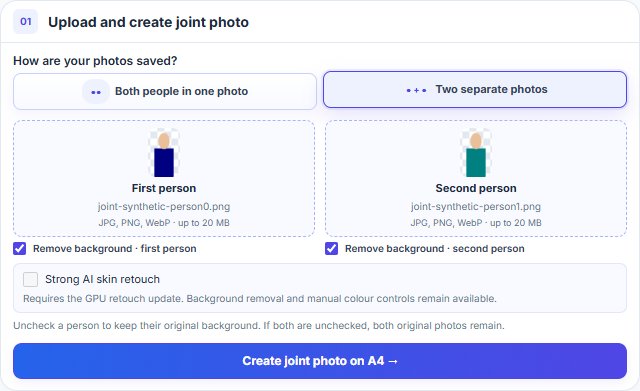
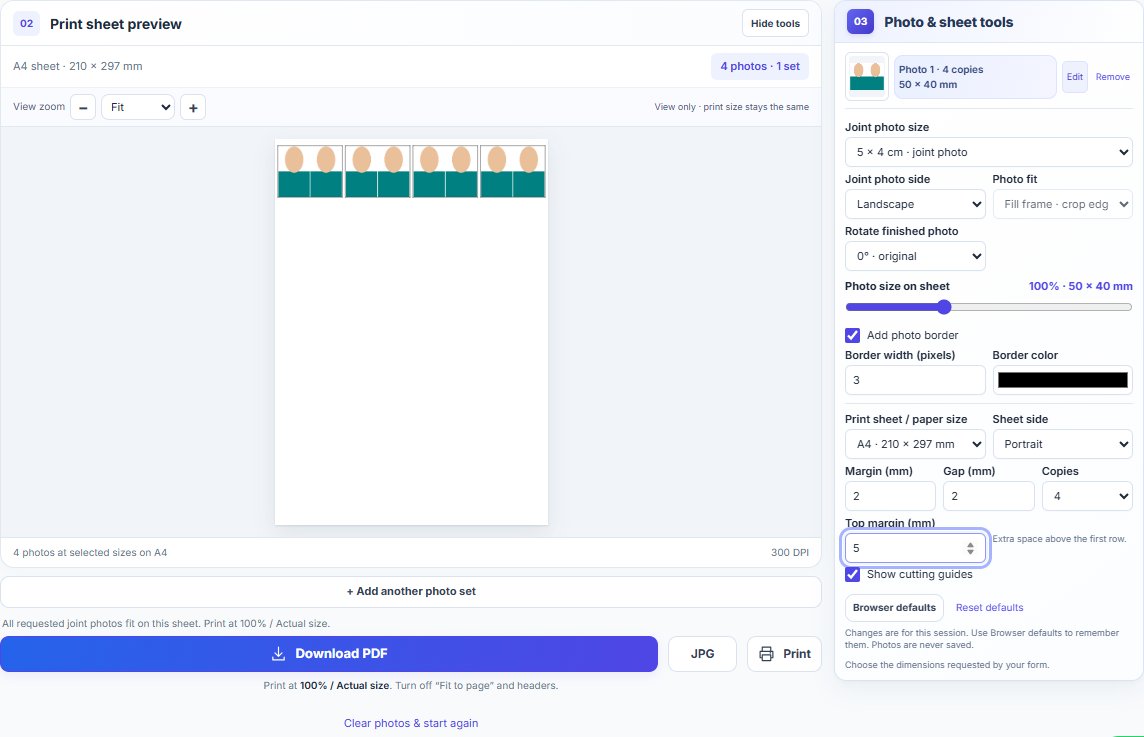
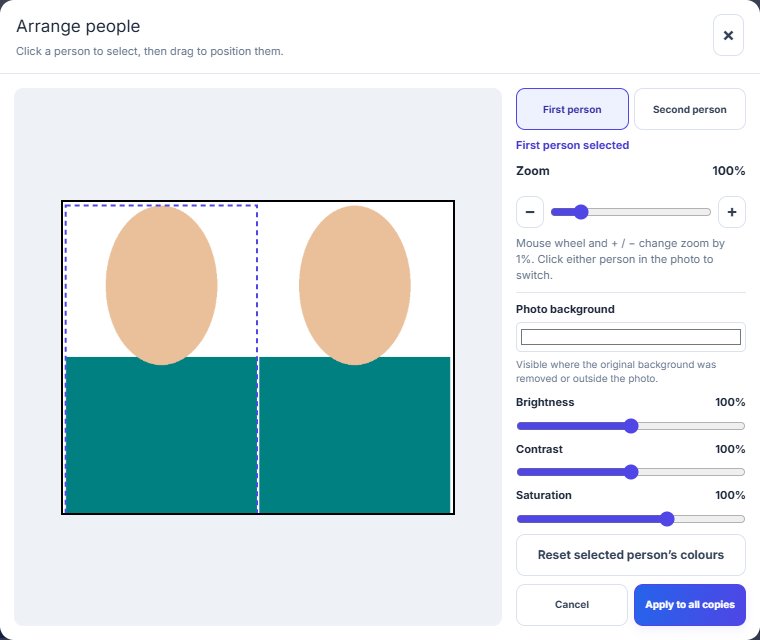
Actual tool screens aur available demo workflows neeche diye hain. Screenshot par click karke full size mein dekhein. Har caption mein screen ka context diya gaya hai; current interface ya plan details badal sakti hain.
Before you start
Source file ko pehle dekh lena baad ki galti aur rework dono kam karta hai.
- Both photos clear and front-facing.
- Lighting/angle roughly similar.
- Receiving office composed photo accept karta hai.
- Required final size known.
How to use this tool
Starting photos select karein
Both people in one photo ya Two separate photos choose karein. Separate mode mein dono portraits upload karein.
Background options check karein
Har person ka Remove background checkbox zarurat ke hisab se set karein. Skin retouch optional hai; original facial detail preserve karna ho to off rakhein.
Joint photo create karein
Create joint photo dabayein. Processing ke baad 50×40 mm default joint photo sheet par aati hai; required size alag ho to change karein.
Dono people arrange karein
Edit / Arrange people mein subject select karke move aur zoom karein. Background colour aur per-person adjustments check karein. Apply to all copies se same set update karein.
Size, copies aur paper set karein
Photo dimensions aur paper size separately select karein. PDF/JPG download karke matching paper par Actual size use karein.
Person ko separately move aur zoom kaise karein?
Tools panel mein Edit ya sheet ke neeche thumbnail se Arrange people kholen. Jis person ko adjust karna hai usko select karein; drag se position, mouse wheel ya +/− se zoom set karein.
Per-person brightness, contrast aur saturation check karein. Apply to all copies current photo set ki saari copies update karta hai. Different people ke liye another photo set add karein.
4×6 paper par four copies ka size check karein
Default 50×40 mm preset four copies ko 4×6 paper par fit karne ke liye proportionally chhota ho sakta hai. Current source mein 2 mm margins/gaps par displayed size 47.8×38.24 mm hai.
Exact 50×40 mm chahiye to A4 ya suitable paper choose karein aur displayed dimensions verify karein. View zoom sirf preview hai; Photo size on sheet actual printed size badalta hai.
Check before download or print
- Head sizes balanced.
- Hair/shoulder edges clean.
- No overlap/gap awkward.
- Office accepts composed image.
Common mistakes
- Different camera angles mix karna.
- One person ko stretch karna.
- Cut-out halos ignore karna.
- Acceptance rule check na karna.
Questions users usually ask
Dono log ek photo mein hain to?
Both people in one photo choose karke ek image upload karein. Frame aur output size check karein.
Default joint photo size kya hai?
50 mm wide × 40 mm high. Required ho to preset/custom size change karein.
4×6 paper par four photos exact 50×40 mm rahengi?
Default preset fit hone ke liye smaller ho sakta hai. Displayed dimensions check karein; exact 50×40 mm ke liye A4 choose karein.
Background removal fail ho to?
Editor ka error check karein aur retry karein. Two separate uploads ka joint export server se completed joint image milne ke baad enabled hota hai.
Ek person ka zoom kaise badlein?
Arrange people mein person select karke mouse wheel ya +/− controls use karein. View zoom poori sheet ka screen view badalta hai.