
PDF to JPG Converter Guide
Jab koi portal PDF accept nahi karta ya individual pages image ke roop mein chahiye hon, PDF to JPG use karein.
Official tool URL: akprinthub.com/en/tool/pdf-to-jpg
Screenshot aur PDF-to-JPG conversion mein kya fark hai?
Converter original PDF page ko render karta hai; screenshot screen resolution, crop aur browser controls ki wajah se lower quality ho sakta hai.
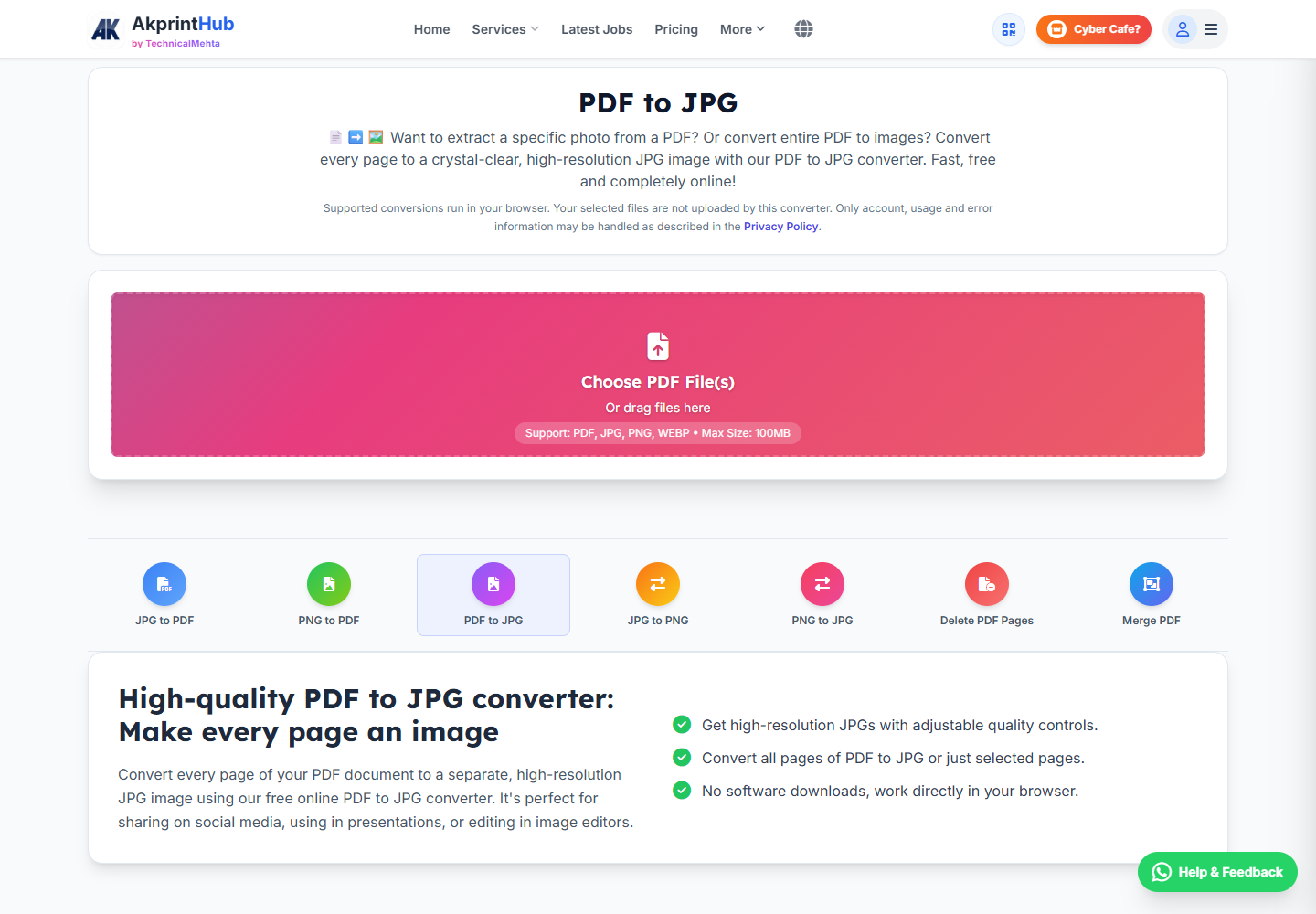
Tool ke screenshots
Actual tool screens aur available demo workflows neeche diye hain. Screenshot par click karke full size mein dekhein. Har caption mein screen ka context diya gaya hai; current interface ya plan details badal sakti hain.
Before you start
Source file ko pehle dekh lena baad ki galti aur rework dono kam karta hai.
- PDF password-protected nahi hai ya authorised access hai.
- Required page numbers note kiye hain.
- Destination JPG size/pixel limit pata hai.
- Original PDF safe copy mein rakha hai.
How to use this tool
PDF upload karein
Correct file select karke page count dekhein.
Required pages choose karein
Sab pages ya selected pages ka option use karein.
Quality set karein
Text documents ke liye readability ko priority dein.
JPG files download karein
Output ko numbered order mein save karein.
Images kholkar verify karein
Text, stamp, signature and crop inspect karein.
PDF page ko image banate waqt clarity kaise bachayein?
Text-heavy page ke liye enough resolution choose karein; bahut low quality par small letters aur QR/barcode soft ho sakte hain. Sirf required pages export karke file size aur privacy dono control mein rakhein.
JPG selectable text nahi rakhta. Agar destination PDF accept karta hai to original PDF better ho sakta hai; image sirf tab banayein jab form ya workflow specifically JPG maange.
- Required page numbers
- Small text at 100% zoom
- Destination pixel/KB limit
Check before download or print
- Correct pages converted.
- Text readable.
- No page edge missing.
- File names/order clear.
Common mistakes
- PDF ka screen screenshot lena.
- Wrong page number convert karna.
- Low quality choose karke text blur karna.
- ZIP/output folder check na karna.
Questions users usually ask
Har PDF page alag JPG banega?
Aam taur par haan; tool ke output mein numbered images milti hain.
JPG blur kyun hai?
Quality setting kam ya source scan low resolution ho sakta hai.
Sirf ek page chahiye?
Tool selected-page option de to page choose karein; warna output se correct page rakhein.