
PAN Form Mein Photo Aur Signature Lagane Ka Guide
PAN application ya correction PDF mein passport photo aur signature place karein, boxes adjust karein aur final PDF download karein.
Official tool URL: akprinthub.com/pan-form-photo.php
PAN Form Photo & Signature kaise kaam karta hai?
Existing PAN form PDF upload karke photo/signature ke khaali boxes mein images place hote hain. Form ki personal details aur correction checkboxes automatically fill nahi hote.
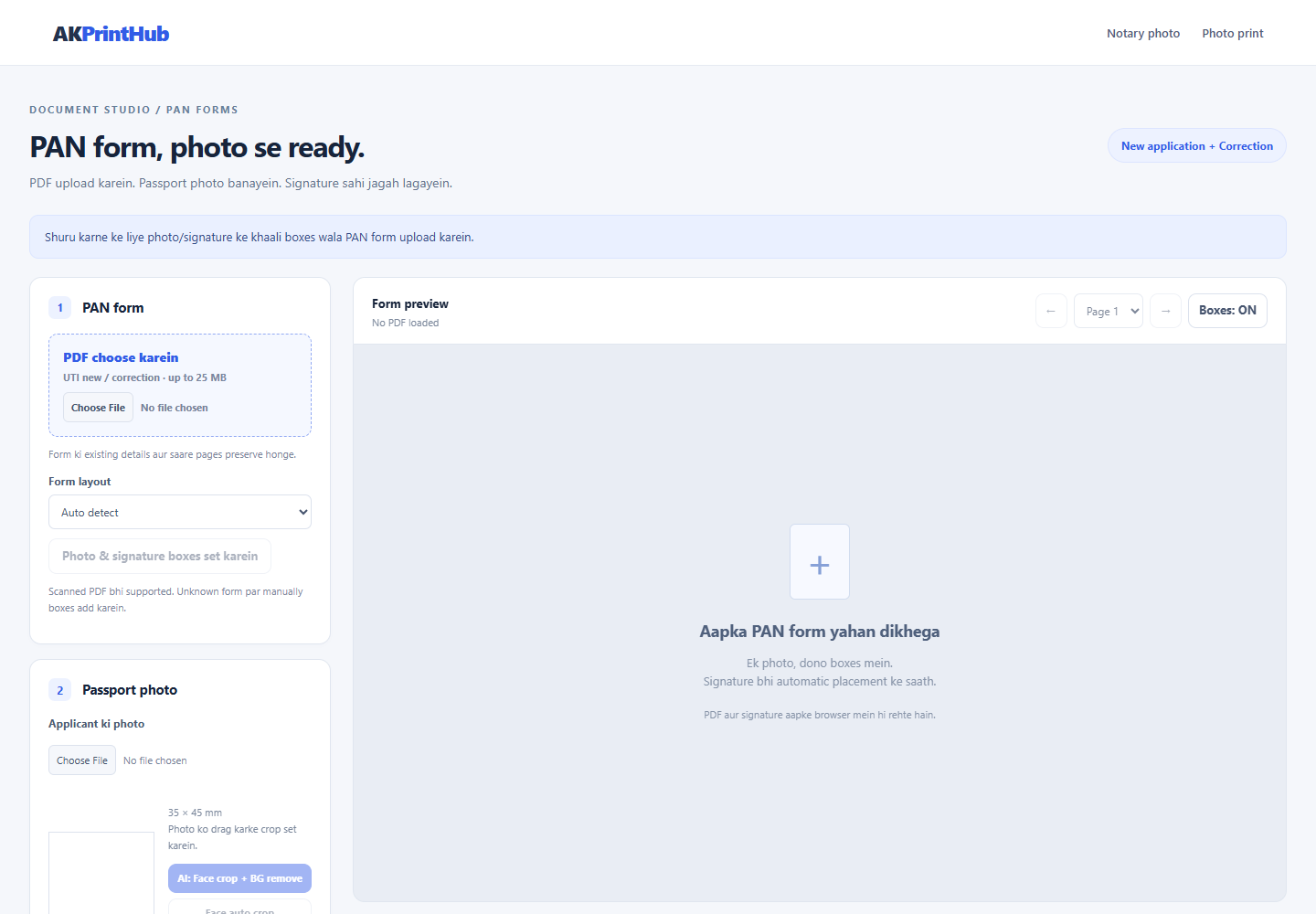
Tool ke screenshots
Actual tool screens aur available demo workflows neeche diye hain. Screenshot par click karke full size mein dekhein. Har caption mein screen ka context diya gaya hai; current interface ya plan details badal sakti hain.
Before you start
Shuru karne se pehle original files aur required output ready rakhein.
- Photo/signature ke khaali boxes wala form PDF ready rakhein.
- Applicant ki clear portrait aur signature image alag rakhein.
- Declaration ke liye alag signature chahiye to uski image bhi ready rakhein.
- Original PDF ki copy save rakhein.
How to use this tool
PAN form PDF upload karein
PDF choose karein se form upload karein. Current screen par 25 MB tak PDF support dikhaya gaya hai. Preview mein saare pages check karein.
Form layout check karein
Auto detect use karein, ya UTI New application, Correction, Other/manual placement mein sahi layout select karein. Photo & signature boxes set karein. Unknown form mein boxes manually add karein.
Passport photo prepare karein
Applicant ki photo upload karein. Face crop check karke drag, zoom aur position controls se crop set karein. Zarurat par AI: Face crop + BG remove use karein. Passport JPG bhi alag save kar sakte hain.
Signature upload aur cleanup karein
Signature image upload karein. Pen/ink, sensitivity aur rotate se readable ink check karein. Declaration ke liye same signature use karein ya optional alag image upload karein.
Har page par placement verify karein
Box select karke drag karein aur corner se resize karein. + Photo box, + Signature aur + Declaration signature se missing placement add karein. Galat box remove karein.
Ready PDF download karein
Preview mein face, signature aur form text check karke Download ready PDF dabayein. Downloaded PDF ke saare pages dekhein aur print mein Actual size / 100% choose karein.
Check before download or print
- Photo aur signature sahi applicant ke hain.
- Boxes form text aur required details ko cover nahi kar rahe.
- Declaration signature ki placement sahi hai.
- Saare original pages aur page sizes final PDF mein hain.
Common mistakes
- Auto-detected boxes bina check kiye accept karna.
- Signature ko disproportionate stretch karna.
- Is tool se form details automatically fill hone ki expectation.
- Sirf first page verify karna.
Questions users usually ask
Scanned PAN form use kar sakte hain?
Haan. Scanned PDF supported hai. Detection galat ho to manually boxes add/adjust karein.
Kya form details bhi fill hoti hain?
Nahi. Yeh photo/signature placement tool hai. Existing details aur correction selections khud check karein.
Declaration ka signature alag ho sakta hai?
Haan. Optional declaration signature upload karein; otherwise same signature use karne ka option hai.
Kya PDF server par upload hoti hai?
Captured tool version ke mutabik PDF, photo aur signature browser mein process hote hain. Current tool ka privacy note bhi check karein.